
מה תרצו לעשות?
נראה לכם איך, ונפתח לכם את המקום בלוח.
או לחצו על חלק בלוח שלכם
בית
מחברים, בודקים ומפעילים.


מסך הכניסה
בית
- לנסות שבוע בלי תשלום
- לדעת מה נשאר להגדיר
- להתחיל בלי אתר
- להגדיר את הבוט בדקה
- לחבר את הוואטסאפ של העסק
- להשתמש בפרטים מהפרופיל בוואטסאפ
- להפעיל את הבוט
- לנסות את הבוט רק על כמה מספרים
- לעצור את הבוט לזמן מה
- לראות מה קרה היום
- לדעת כמה שיחות נשארו החודש
- לקבל רעיון מה חסר לבוט
- לבדוק מה הבוט עונה
- לנתק או לחבר מחדש את הוואטסאפ
- לגלות מה עוד הבוט יכול
- לענות גם לשיחות שלא הספקתם
- לעבוד מהטלפון
- לעדכן את הבוט כשהאתר משתנה
- לחבר את יומן גוגל
- לסדר את הלוח כמו שנוח לכם
מה הבוט יודע
כל מה שהבוט עונה ללקוחות.






העסק
מה לשנות בבוט?
מה השתנה לאחרונה
התחנות
שאלות
מדיניות
מהלך שיחה
סגנון
כפתורים
תגיות
קטלוג
זמינות ותורים
- שהבוט יקבע תורים ביומן
- להוסיף שירותים ומחירים
- שהבוט לא יקבע תור לשירות מסוים
- לקבוע באילו שעות אפשר לקבוע תור
- לסגור ימים לחג או לחופשה
- להוסיף עובדים, לכל אחד יומן משלו
- לקבוע כל כמה זמן מתחיל תור
- לבחור מי קובע את התור
- לחזור ללקוח בטלפון במקום לקבוע תור
- להגביל כמה תורים ביום
- לבחור איך הלקוח בוחר מועד
- לכתוב את הנוסח של הודעות התור
- לשנות את התזכורת לפני התור
צ׳אטים
מי כתב, ומי מחכה לכם.


צ׳אטים
התיק
לענות בוואטסאפ
למי הבוט עונה
- לבחור אם הבוט עונה לפונים חדשים
- לבחור אם הבוט עונה למי שכבר מכיר אתכם
- שהבוט יענה כשלא הספקתם
- שהבוט יחכה לכם לפני שהוא עונה
- לקבוע באילו שעות הבוט עונה
- שהבוט לא יענה בשבת ובחג
- לכתוב הודעה לשעות שהבוט לא עונה
- לומר ללקוח מתי תחזרו אליו
- לקבל סיכום כל ערב
- לקבל דוח בתחילת כל חודש
- שהטלפון לא יצלצל על כל לקוח
- שהבוט ילמד ממה שעניתם ללקוח
- לכתוב למי שהתקשר בוואטסאפ ולא עניתם
- לכתוב למי שהתקשר לטלפון של העסק
- לשלוח ללקוח חדש את כרטיס העסק
- שהבוט לא יענה למשפחה ולחברים
תורים
התורים שנקבעו, ודף התורים.
תורים
- לראות ולבטל תורים
- לפתוח דף שבו לקוחות מבקשים תור
- לבחור את השעות בדף התורים
- לסגור שבוע או לתת לו שעות משלו
- לאשר בקשה לתור
- לראות את התורים הקרובים
- לקבוע את אורך התור בדף
- לכתוב מה מופיע בדף התורים ובאישור
- להזכיר יום לפני תור מהדף
- לפתוח רשימת המתנה
- לקבוע תור ביד
- להזיז תור או לסמן שלא הגיע
- לחסום שעות ביומן
- לסמן שמקדמה שולמה
לקוחות
כרטיס לכל לקוח, וכל מה שהוא קיבל.


לקוחות
הגדרות
- להעלות את הלקוחות שכבר יש לכם
- לבחור מה רואים במסך הנתונים
- לבחור איך רשימת הלקוחות מסודרת
- לחבר את חברת הסליקה
- לקבוע את התוויות של הלקוחות
- לסמן לבד את מי שכותב בפעם הראשונה
- לבחור אילו פרטים יש בכרטיס
- שהבוט ישאל לקוח חדש איך הגיע
- להזמין לקוח לחזור אחרי התור
- לשלוח הודעה על תור שרשמתם ביומן
- לשלוח הודעות ללקוחות בזמן קבוע
- לבקש דירוג אחרי ביקור
- לבקש ביקורת בגוגל אחרי ביקור
- לרשום פרטים לכל ביקור, כמו מספר גוון
- לשלוח הודעה כשמסמנים תווית
- לשלוח ברכה ביום ההולדת
- לשלוח ברכה לפני חג
- למלא כרטיסים מהשיחות שעניתם בעצמכם
- שהבוט יעבור על כל השיחות ויגיד למי לחזור
- שהבוט יעבור רק על מי שבתווית מסוימת
- למלא כרטיסים מהשיחות בטלפון
- שמועד שסיכמתם בשיחה ייכנס ליומן
- לדעת כשלקוח ותיק חוזר
- לראות מי לא חזר בזמן הרגיל שלו
- לדעת מי מקבל הודעות מהעסק
נתונים
הכרטיס של הלקוח
כרטיס הלקוח
חשבון
המנוי, ההתראות והוואטסאפ שלכם.


מסלול
חשבון
- לראות שוב את הסיור במסך
- לבטל את המנוי
- לראות איך נכנסים ולצאת מהחשבון
- לחבר את המערכת שלכם לניהול לקוחות
- לבחור איזו התראה מגיעה ולאן
- להפעיל התראות בטלפון הזה
- להוסיף עסק נוסף
- להוריד קובץ של הלקוחות והשיחות
- לקרוא את התנאים שאישרתם
- למחוק את החשבון
- לנעול את האפליקציה עם Face ID
- לחבר את הוואטסאפ שלכם לצ׳אט עם עונים לי
- לתת לעובד להיכנס
- לתת לעובד לעבוד עם הבוט בוואטסאפ
וואטסאפ רשמי
הצ׳אט עם 03-382-5601
המסלול הראשון
שישה צעדים, והבוט עונה ללקוחות.
ואחרי שהבוט עונה

הבסיס בעשר דקות
אחרי שהבוט מחובר: שישה דברים, והוא עונה כמו שהעסק שלכם עובד.
-
סוג העסק
הבוט מקבל פתיח, שאלות ותזכורת שמתאימים לתחום שלכם.
ב«בית», בכרטיס «הגדרה בדקה», בוחרים את סוג העסק.
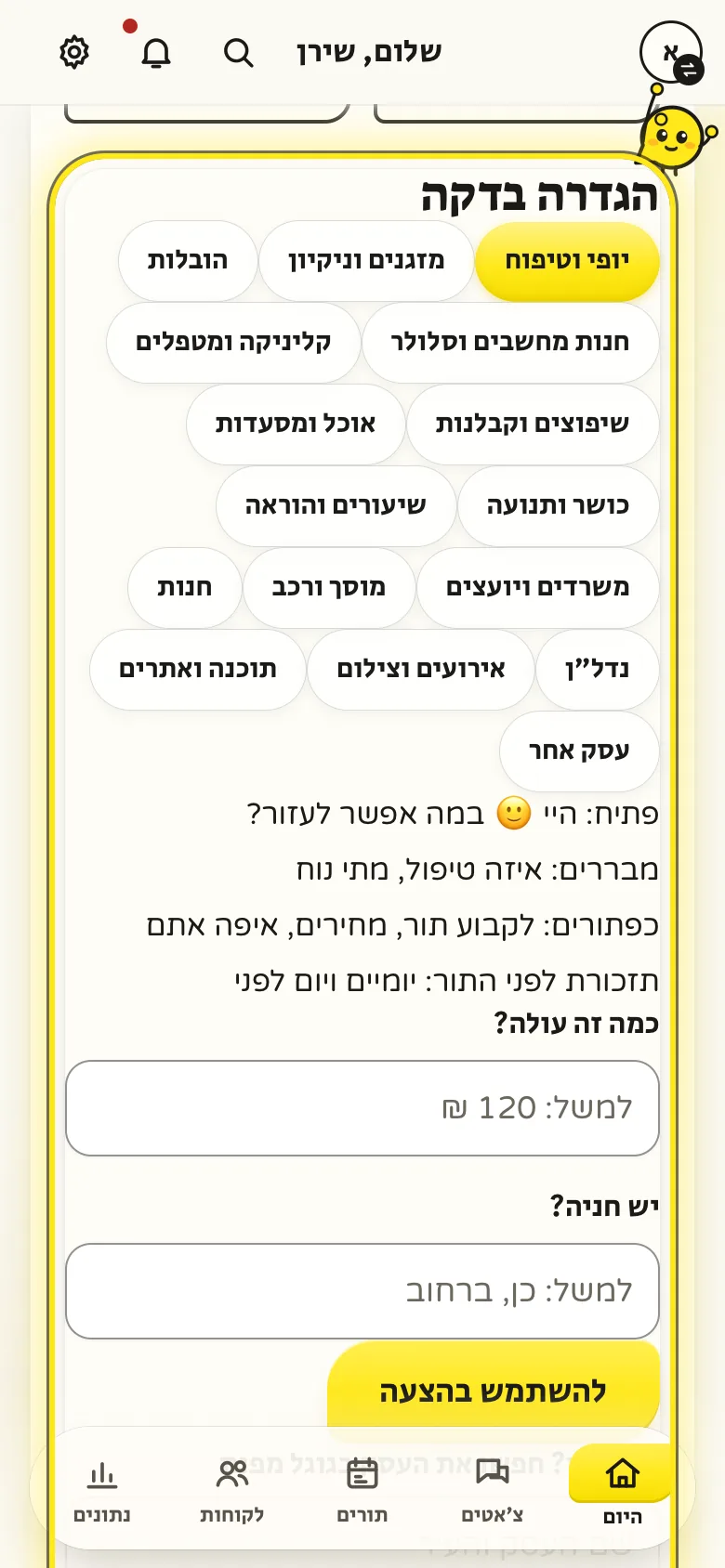
«הגדרה בדקה»: בוחרים את סוג העסק או כתבו לנו בוואטסאפ
העסק שלנו הוא מספרה הדרך המלאה -
מה שואלים לקוח חדש
לפני שהבוט מציע שעה, הוא מברר מה הלקוח צריך.
ב«מה הבוט יודע» › «מהלך שיחה» לוחצים «+ שאלה» וכותבים.
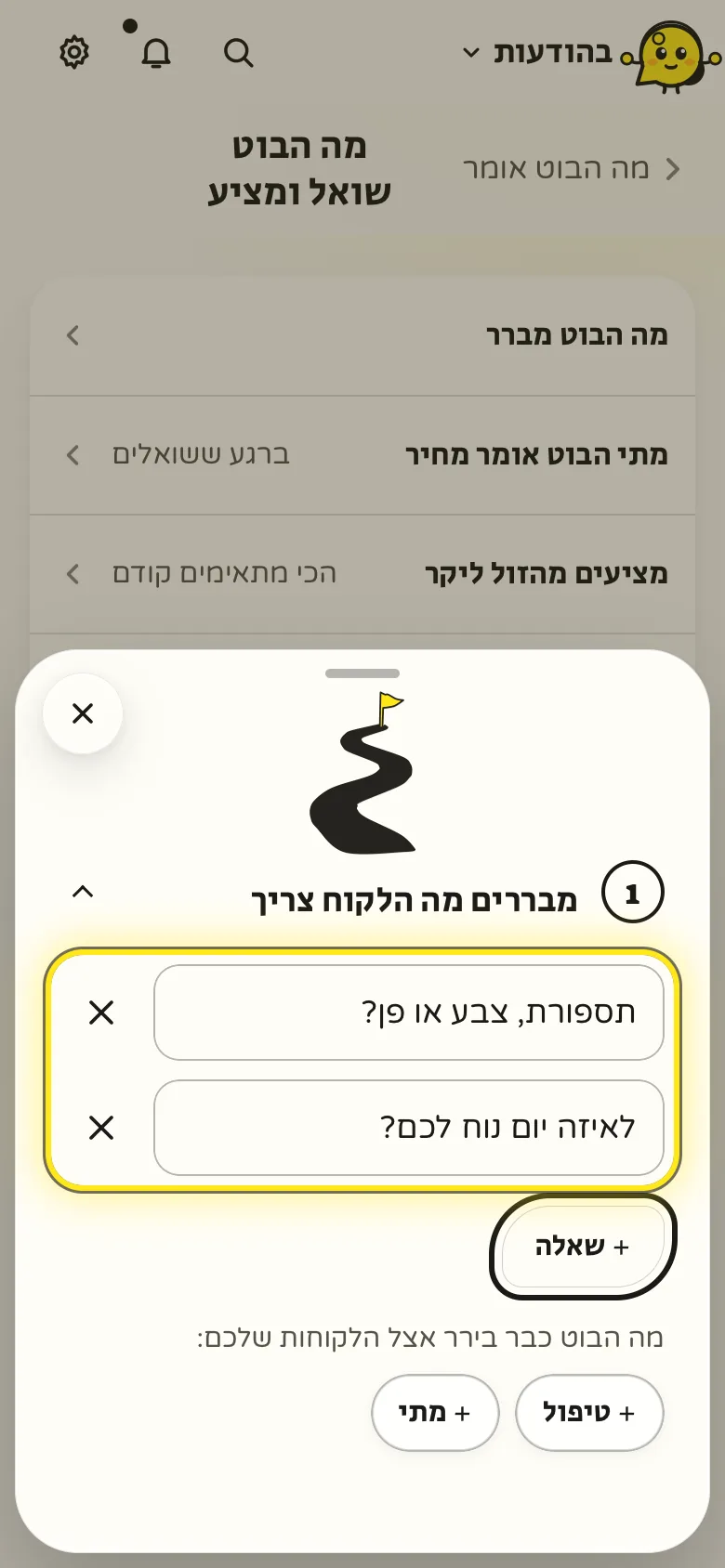
השאלות שהבוט מברר או כתבו לנו בוואטסאפ
תשאלו כל לקוח חדש איך הגיע אלינו הדרך המלאה, עם סרטון -
שירותים וזמנים
לכל שירות משך ומחיר, ואם צריך גם ימים ושעות משלו.
בכל המסלולים
ב«שעות, שירותים ותורים» › «שירותים» פותחים שירות וממלאים.
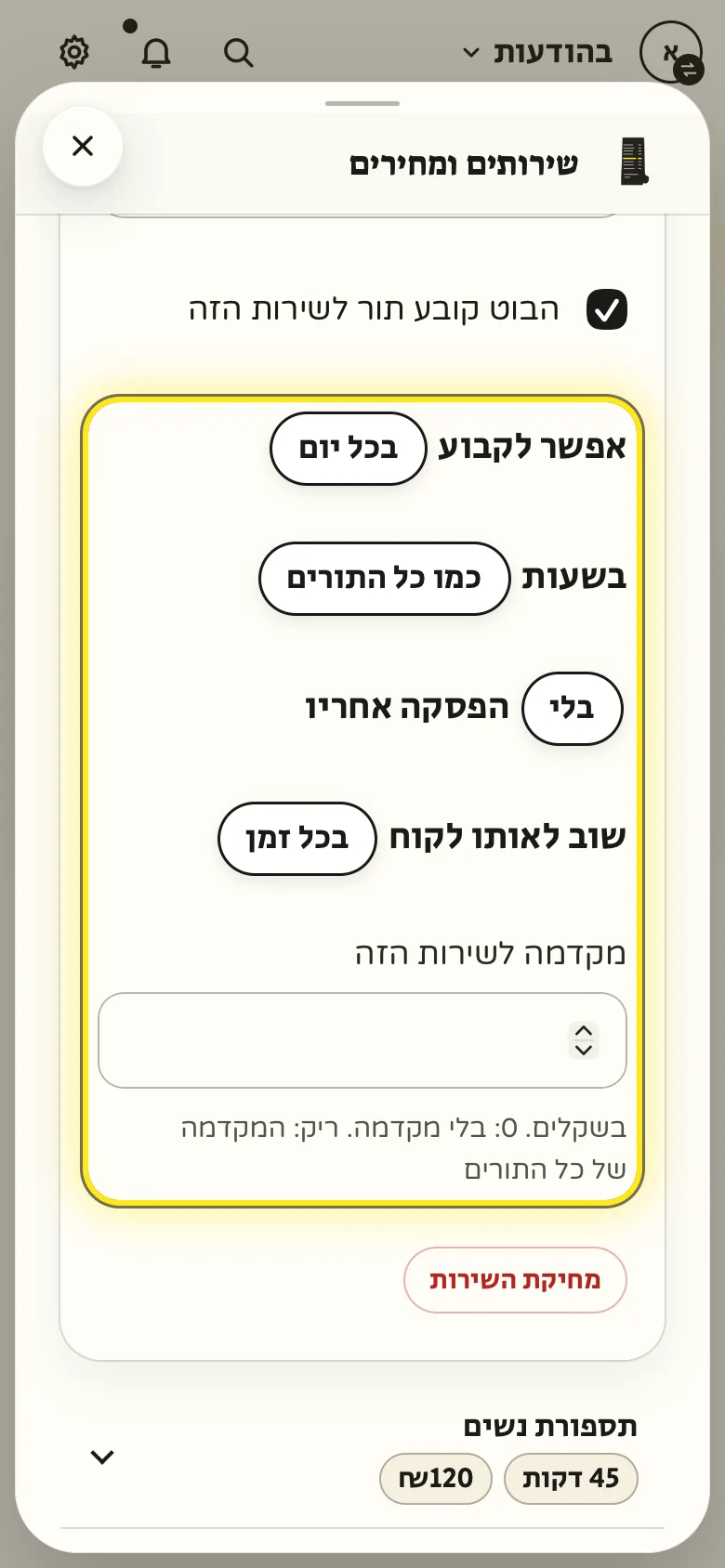
שירות פתוח: באילו ימים ושעות או כתבו לנו בוואטסאפ
צבע רק בימי שלישי מ־10 עד 14 הדרך המלאה, עם סרטון -
הודעות מוכנות
תודה אחרי ביקור, ברכה ליום הולדת ועוד, בנוסח של התחום שלכם.
בכל המסלולים
ב«לקוחות» › «הגדרות» › «הודעות שיוצאות לבד» לוחצים «להדליק» ליד הודעה.
או כתבו לנו בוואטסאפ
תדליקו את הברכה ליום ההולדתהן יוצאות רק למי שקיבל מהבוט הודעה על תור או על תשלום, ולא כתב «הסר».
הדרך המלאה, עם סרטון -
קובץ הגעה
הלקוח מקבל עם התור סרטון או תמונה, למשל איך מגיעים.
בכל המסלולים
ב«שעות, שירותים ותורים» › «קביעת תורים», ב«קובץ הגעה ללקוח», בוחרים קובץ ומתי הוא נשלח.
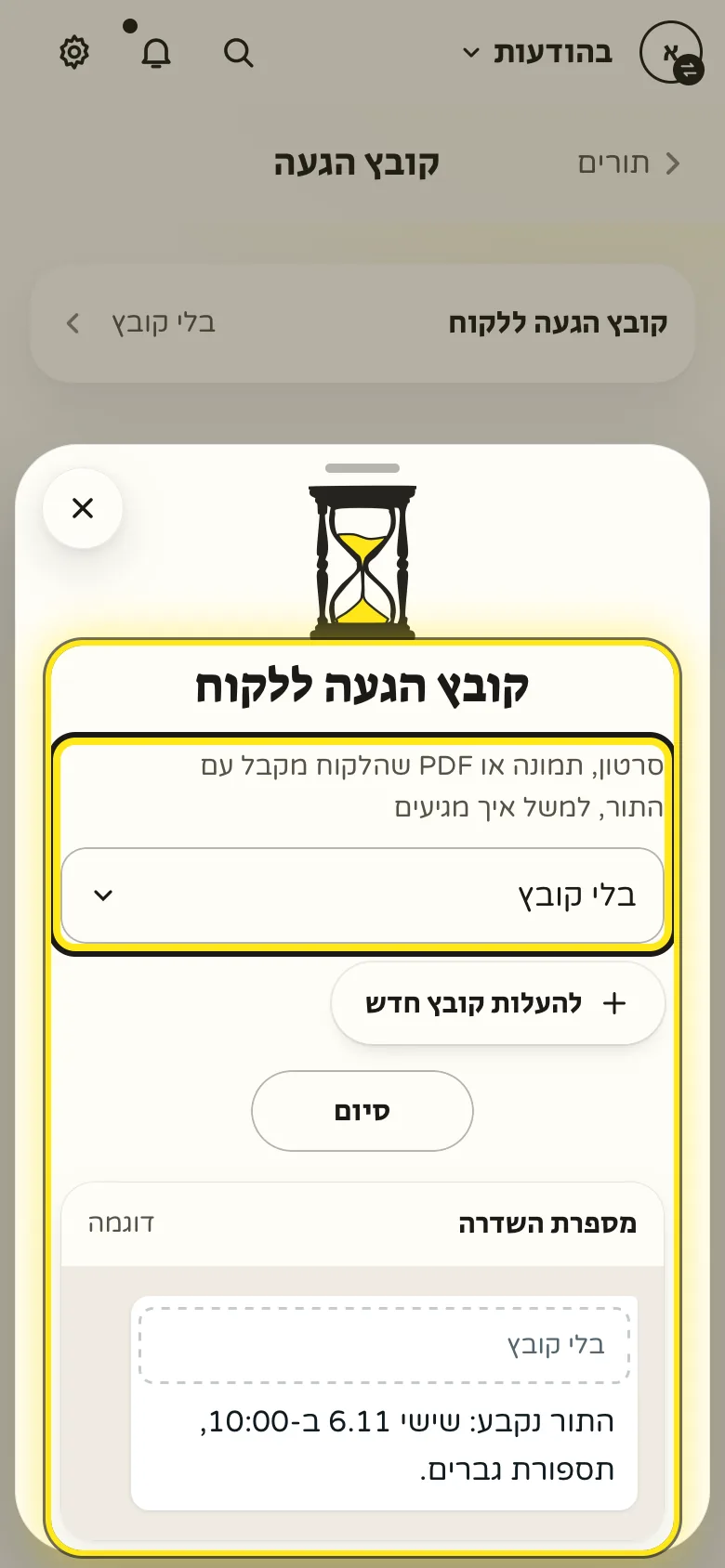
«קובץ הגעה ללקוח», ומתי הוא נשלח או כתבו לנו בוואטסאפ
תשלחו את הסרטון הזה עם כל אישור תורמצרפים את הסרטון להודעה בצ׳אט.
-
מה כתוב באישור התור
המשפט שלכם מצטרף לכל אישור תור.
בכל המסלולים
ב«קביעת תורים» כותבים ב«מה כתוב באישור התור».
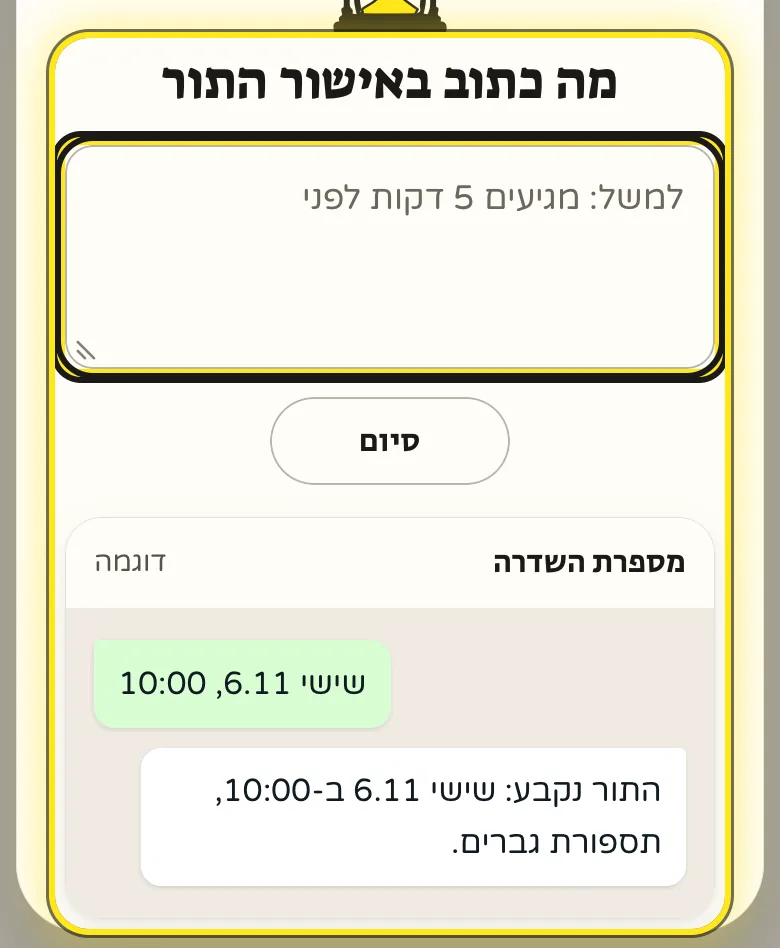
«מה כתוב באישור התור» או כתבו לנו בוואטסאפ
באישור התור תוסיפו: מגיעים 5 דקות לפני הדרך המלאה, עם סרטון

חיבור סמיט לסליקה ולקבלות
לקוחות משלמים בקישור מהבוט, והקבלה יוצאת מסמיט לבד.
בכל המסלולים
-
סליקה פעילה בסמיט
סמיט גובה מכרטיס רק כשחברת סליקה מחוברת אליו.
בחשבון בסמיט מחברים את חברת הסליקה שלכם, או מבקשים מהתמיכה של סמיט.
את זה עושים בחשבון בסמיט.
-
שני פרטים מסמיט
מספר החברה ומפתח החיבור, כדי שהבוט ישלח ללקוחות קישור לתשלום.
פונים לתמיכה של סמיט ומבקשים את שני הפרטים לחיבור אתר.
את הפרטים מדביקים רק בלוח הבקרה, כי הם מפתחות.
-
להדביק בלוח
מעכשיו אפשר לבקש מקדמה ולסלוק מהכרטיס של הלקוח.
ב«לקוחות» › «הגדרות» › «תשלומים» לוחצים «לחבר» ליד «סמיט», מדביקים ולוחצים «לחבר».
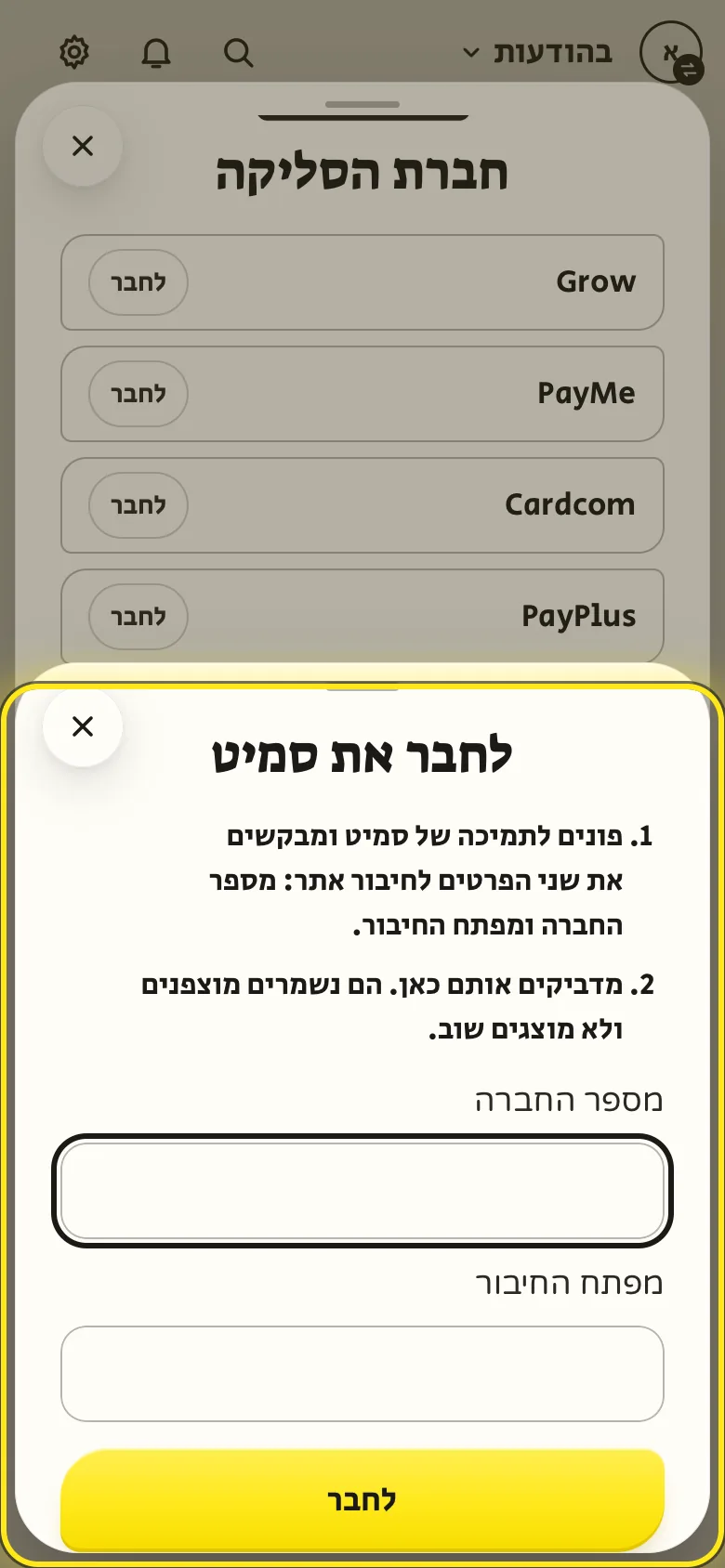
שני הפרטים מסמיט, ואז «לחבר» את זה עושים רק בלוח הבקרה.
הדרך המלאה, עם סרטון -
בדיקה בשקל
משלמים שקל אחד באשראי שלכם, ורואים שהתשלום עובר.
שולחים לבוט הודעה מהטלפון הפרטי שלכם. בכרטיס שנפתח לכם ב«לקוחות» לוחצים «לגבות עכשיו», כותבים 1 ולוחצים «לחלון התשלום».
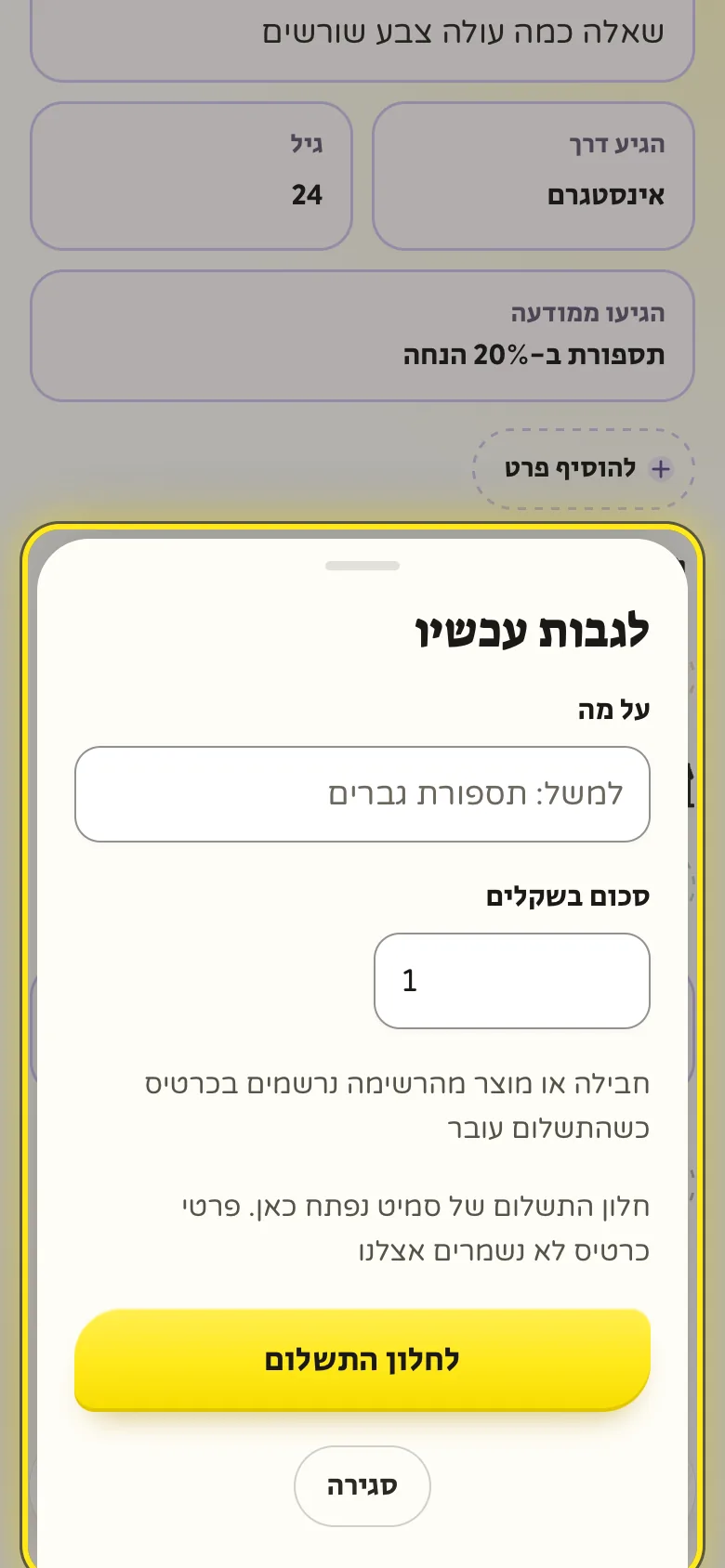
«לגבות עכשיו» בכרטיס שלכם, בסכום של 1 את זה עושים רק בלוח הבקרה.
לא בכרטיס של לקוח אחר: התשלום והקבלה נרשמים על שם מי שבכרטיס.
הדרך המלאה, עם סרטון -
הקבלה בכרטיס
התשלום נרשם בכרטיס שלכם, עם הקבלה שסמיט הוציא על שמכם.
בכרטיס, ב«תשלומים», לוחצים «קבלה» ליד התשלום.
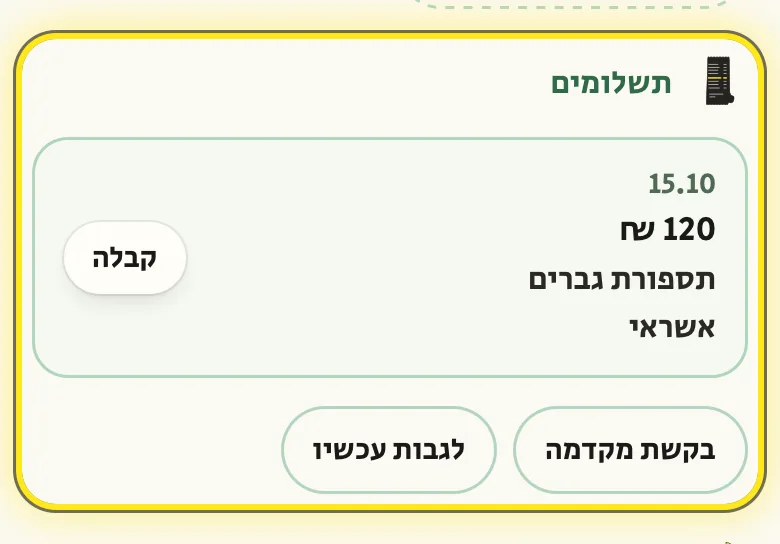
תשלום בכרטיס, עם «קבלה» את זה רואים רק בלוח הבקרה.
את השקל של הבדיקה מחזירים לעצמכם בסמיט, כמו כל עסקה.
הדרך המלאה, עם סרטון